Awesome Skills Discover high-signal AI agent skills, MCP servers, and install-ready tools in one place.
© 2026 Awesome Skills. All Rights Reserved. xiaohongshu-mcp | MCP for xiaohongshu.com
Related Skills 🔌 mcp-server claude-code codex
The agent harness performance optimization system. Skills, instincts, memory, security, and research-first development for Claude Code, Codex, Opencode, Cursor and beyond.
A affaan-m · 3 months ago
npx ecc-install --profile fullFair-code workflow automation platform with native AI capabilities. Combine visual building with custom code, self-host or cloud, 400+ integrations.
N n8n-io · 3 months ago
An open-source AI agent that brings the power of Gemini directly into your terminal.
G google-gemini · 3 months ago
Carries strong trust indicators from repository metadata
14586 GitHub stars recorded
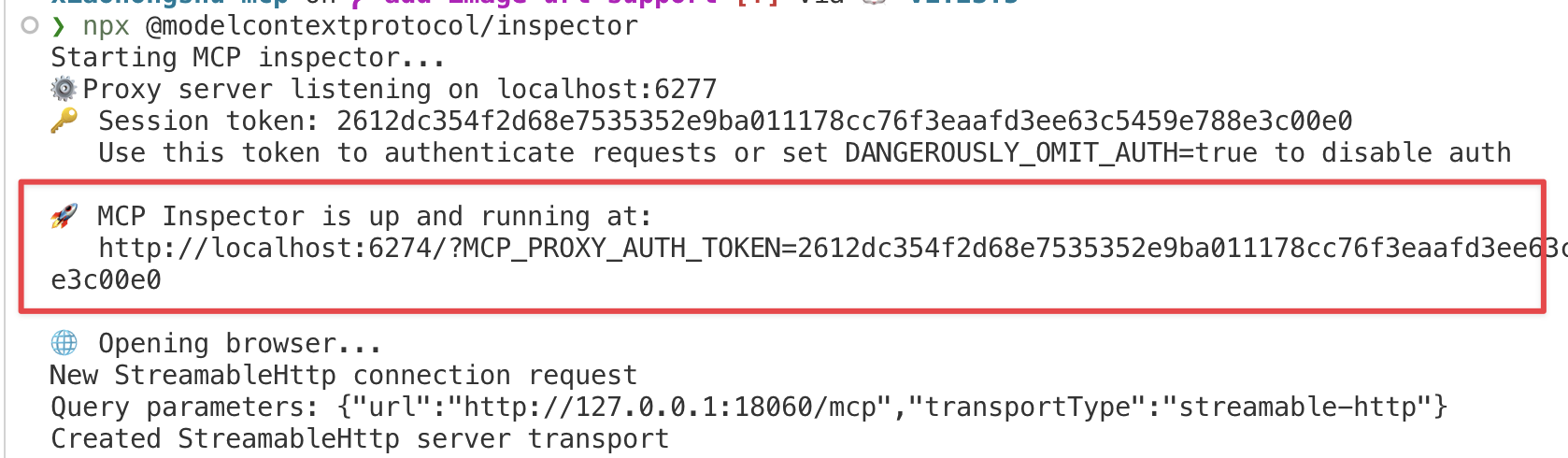
npx @modelcontextprotocol/inspector
运行后,打开红色标记的链接,配置 MCP inspector,输入 http://localhost:18060/mcp ,点击 Connect 按钮。
注意: 左侧边框中的选项是否正确。
按照上面配置 MCP inspector 后,点击 List Tools 按钮,查看所有的 Tools。
配置文件的方式 项目级配置 (推荐):
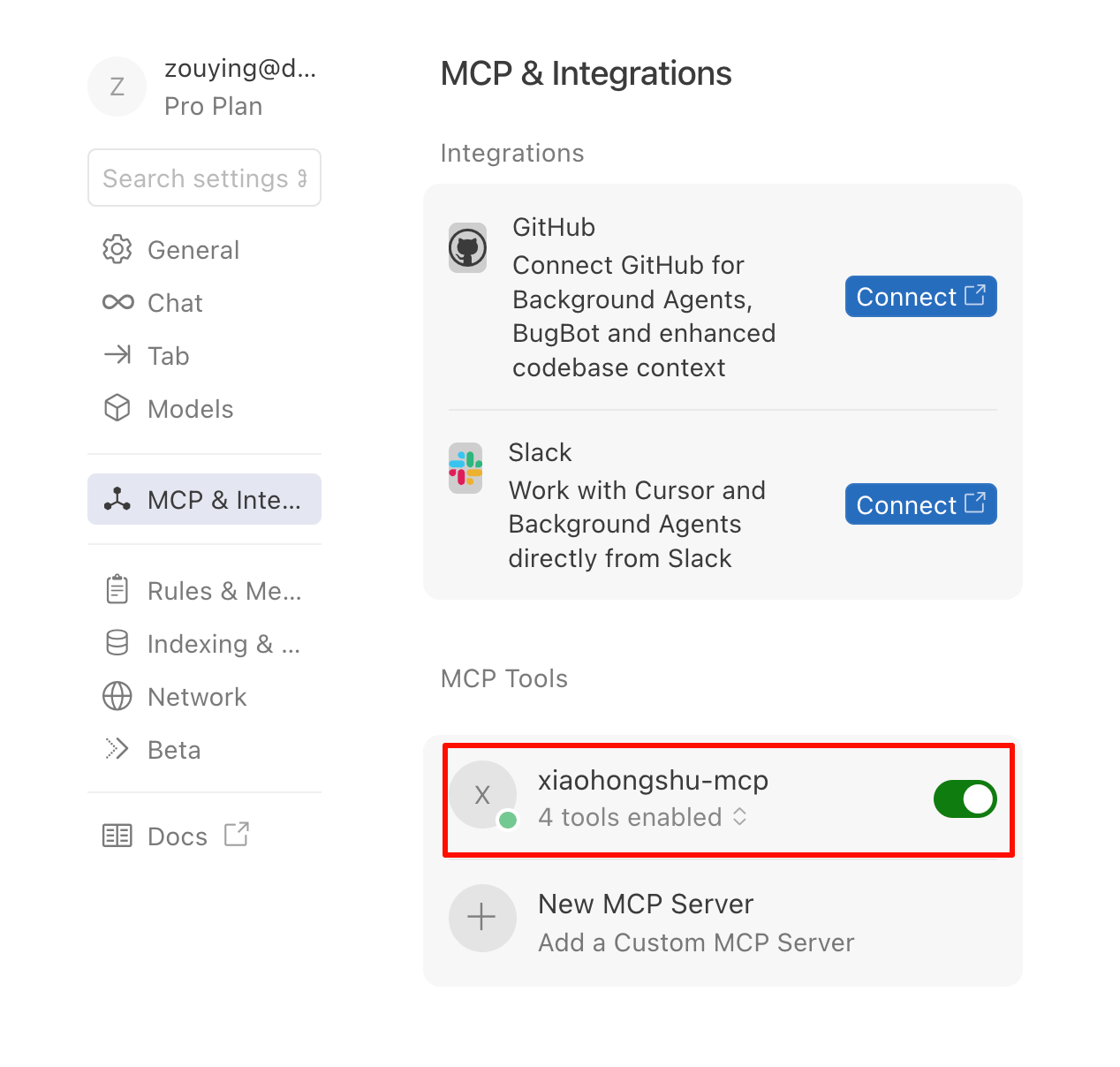
在项目根目录创建 .cursor/mcp.json:
{
  "mcpServers": {
    "xiaohongshu-mcp": {
      "url": "http://localhost:18060/mcp",
      "description": "小红书内容发布服务 - MCP Streamable HTTP"
    }
  }
}
全局配置 :
在用户目录创建 ~/.cursor/mcp.json (同样内容)。
使用步骤
确保小红书 MCP 服务正在运行
保存配置文件后,重启 Cursor
在 Cursor 聊天中,工具应该自动可用
可以通过聊天界面的 "Available Tools" 查看已连接的 MCP 工具
方法一:使用命令面板配置
按 Ctrl/Cmd + Shift + P 打开命令面板
运行 MCP: Add Server 命令
选择 HTTP 方式。
输入地址: http://localhost:18060/mcp,或者修改成对应的 Server 地址。
输入 MCP 名字: xiaohongshu-mcp。
方法二:直接编辑配置文件 工作区配置 (推荐):
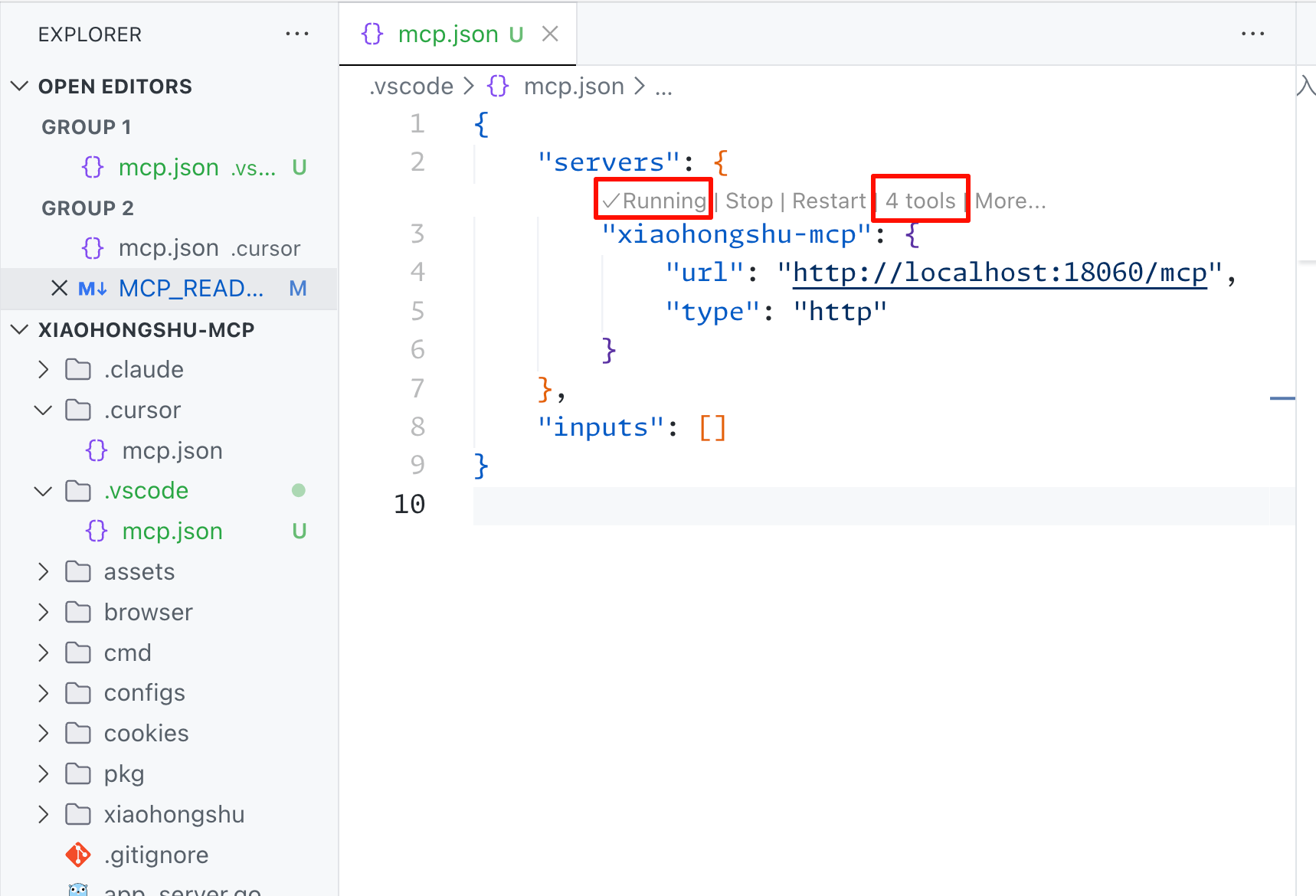
在项目根目录创建 .vscode/mcp.json:
{
  "servers": {
    "xiaohongshu-mcp": {
      "url": "http://localhost:18060/mcp",
      "type": "http"
    }
  },
  "inputs": []
}
在 ~/.gemini/settings.json 或项目目录 .gemini/settings.json 中配置:
{
  "mcpServers": {
    "xiaohongshu": {
      "httpUrl": "http://localhost:18060/mcp",
      "timeout": 30000
    }
  }
}
# 启动 MCP Inspector
npx @modelcontextprotocol/inspector

# 在浏览器中连接到:http://localhost:18060/mcp
使用 MCP Inspector 测试连接
测试 Ping Server 功能验证连接
检查 List Tools 是否返回 13 个工具
Cline 是一个强大的 AI 编程助手,支持 MCP 协议集成。
配置方法 {
"xiaohongshu-mcp": {
"url": "http://localhost:18060/mcp",
"type": "streamableHttp",
"autoApprove": [],
"disabled": false
}
}
使用步骤
确保小红书 MCP 服务正在运行(http://localhost:18060/mcp)
在 Cline 中打开 MCP 设置
添加上述配置到 MCP 服务器列表
保存配置并重启 Cline
在对话中可以直接使用小红书相关功能
配置说明
url: MCP 服务地址type: 使用 streamableHttp 类型以获得更好的性能autoApprove: 可配置自动批准的工具列表(留空表示手动批准)disabled: 设置为 false 启用此 MCP 服务
使用示例 配置完成后,可以在 Cline 中直接使用自然语言操作小红书:
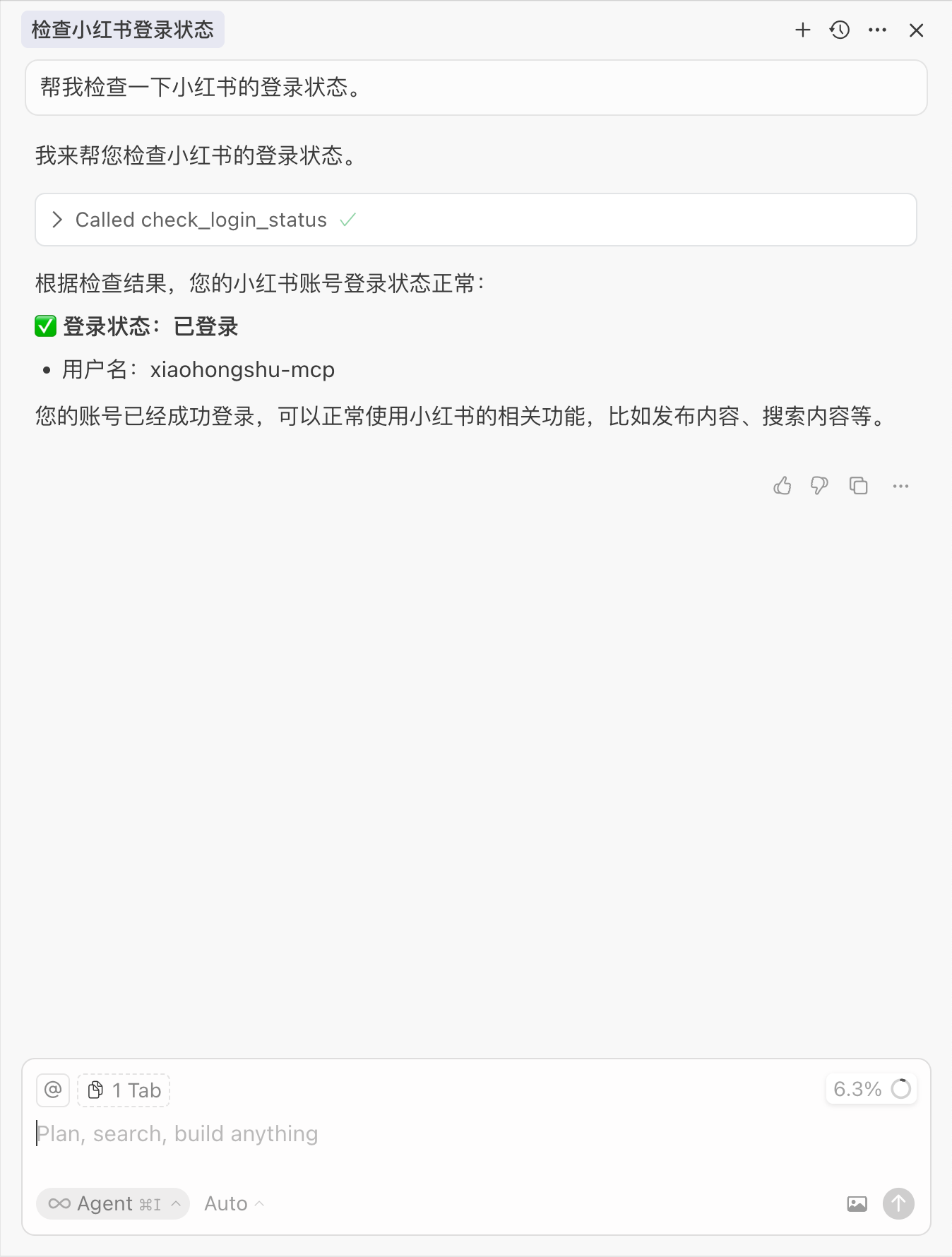
帮我发布一篇关于春天的图文到小红书,使用这张图片:/path/to/spring.jpg
使用前请确保 xiaohongshu-mcp 已完成本地部署。不建议 将 GitHub 链接直接丢给 OpenClaw 让其代为部署。
由于 OpenClaw 目前不原生支持 MCP,官方推荐通过 MCPorter 来调用 MCP 服务。
💡 提示: MCPorter 并非调用 MCP 的最佳方案,使用过程中可能出现一些兼容性问题,请知悉。
安装与配置步骤 直接一次性将一下三行命令丢给 OpenClaw(可以是 Control UI、Telegram、Feishu等方式),Openclaw 会代为部署 MCPorter。
npm i -g mcporter
npx mcporter config add xiaohongshu-mcp http://localhost:18060/mcp
npx mcporter list xiaohongshu-mcp
完成上述步骤后,即可在 OpenClaw 中通过自然语言调用 xiaohongshu-mcp 的所有功能。
任何支持 HTTP MCP 协议的客户端都可以连接到:http://localhost:18060/mcp
{
  "name": "xiaohongshu-mcp",
  "url": "http://localhost:18060/mcp",
  "type": "http"
}
2.3. 可用 MCP 工具
check_login_status - 检查小红书登录状态(无参数)get_login_qrcode - 获取登录二维码,返回 Base64 图片和超时时间(无参数)delete_cookies - 删除 cookies 文件,重置登录状态,删除后需要重新登录(无参数)publish_content - 发布图文内容到小红书(必需:title, content, images)
images: 图片路径列表(至少1张),支持 HTTP 链接或本地绝对路径,推荐使用本地路径tags: 话题标签列表(可选),如 ["美食", "旅行", "生活"]schedule_at: 定时发布时间(可选),ISO8601 格式,支持 1 小时至 14 天内is_original: 是否声明原创(可选),默认不声明visibility: 可见范围(可选),支持 公开可见(默认)、仅自己可见、仅互关好友可见products: 商品关键词列表(可选),用于绑定带货商品。填写商品名称或商品ID,系统会自动搜索并选择第一个匹配结果。需账号已开通商品功能。示例: [面膜, 防晒霜SPF50]
publish_with_video - 发布视频内容到小红书(必需:title, content, video)
video: 本地视频文件绝对路径(仅支持单个视频文件)tags: 话题标签列表(可选),如 ["美食", "旅行", "生活"]schedule_at: 定时发布时间(可选),ISO8601 格式,支持 1 小时至 14 天内visibility: 可见范围(可选),支持 公开可见(默认)、仅自己可见、仅互关好友可见products: 商品关键词列表(可选),用于绑定带货商品。填写商品名称或商品ID,系统会自动搜索并选择第一个匹配结果。需账号已开通商品功能。示例: [面膜, 防晒霜SPF50]
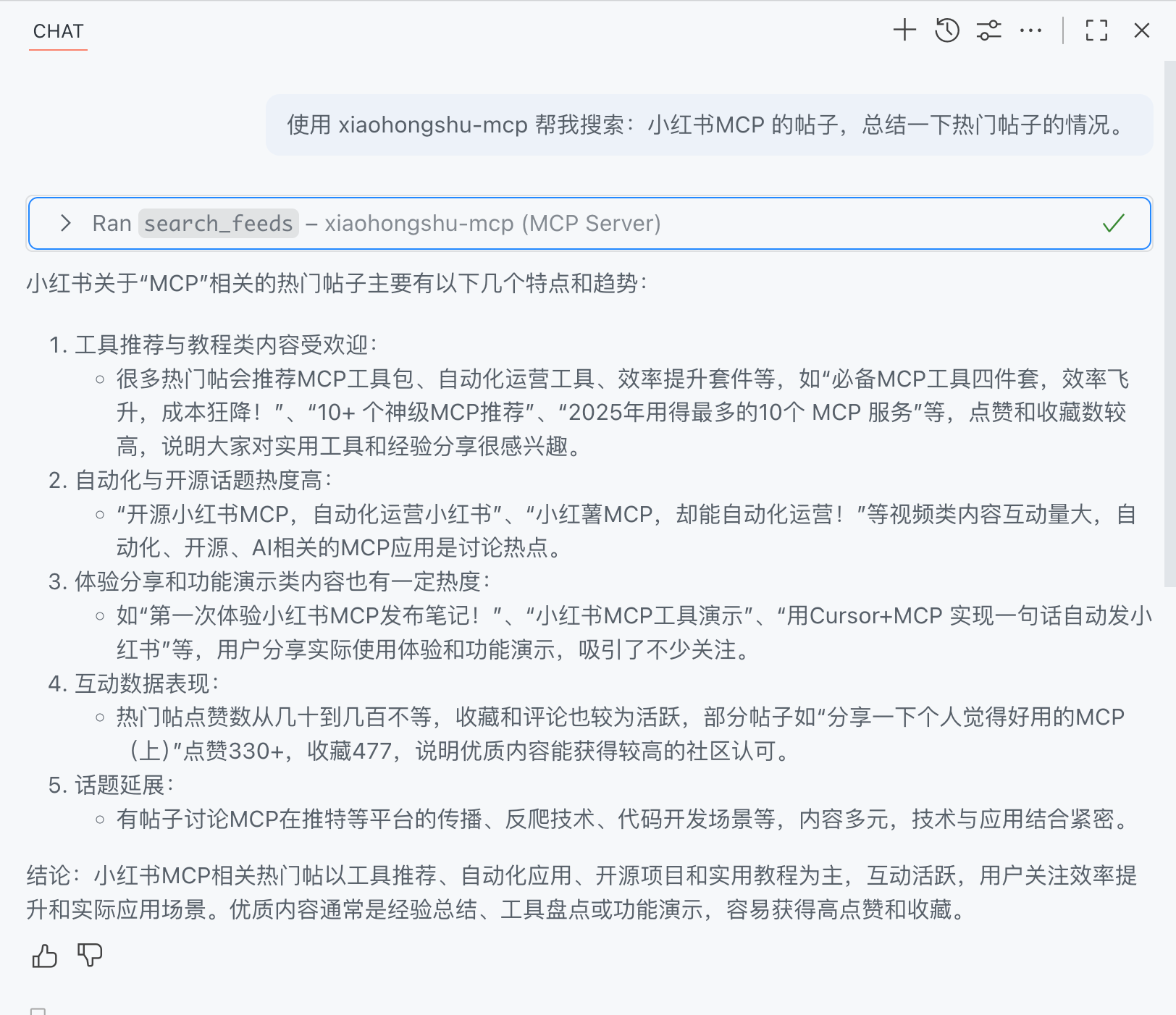
list_feeds - 获取小红书首页推荐列表(无参数)search_feeds - 搜索小红书内容(必需:keyword)
filters: 筛选选项(可选)
sort_by: 排序依据 - 综合(默认)| 最新 | 最多点赞 | 最多评论 | 最多收藏note_type: 笔记类型 - 不限(默认)| 视频 | 图文publish_time: 发布时间 - 不限(默认)| 一天内 | 一周内 | 半年内search_scope: 搜索范围 - 不限(默认)| 已看过 | 未看过 | 已关注location: 位置距离 - 不限(默认)| 同城 | 附近
get_feed_detail - 获取帖子详情,包括互动数据和评论(必需:feed_id, xsec_token)
load_all_comments: 是否加载全部评论(可选),默认 false 仅返回前 10 条一级评论limit: 限制加载的一级评论数量(可选),仅当 load_all_comments=true 时生效,默认 20click_more_replies: 是否展开二级回复(可选),仅当 load_all_comments=true 时生效,默认 falsereply_limit: 跳过回复数过多的评论(可选),仅当 click_more_replies=true 时生效,默认 10scroll_speed: 滚动速度(可选),slow | normal | fast,仅当 load_all_comments=true 时生效
post_comment_to_feed - 发表评论到小红书帖子(必需:feed_id, xsec_token, content)reply_comment_in_feed - 回复笔记下的指定评论(必需:feed_id, xsec_token, content,以及 comment_id 或 user_id 至少一个)like_feed - 点赞/取消点赞(必需:feed_id, xsec_token)
unlike: 是否取消点赞(可选),true 为取消点赞,默认为点赞
favorite_feed - 收藏/取消收藏(必需:feed_id, xsec_token)
unfavorite: 是否取消收藏(可选),true 为取消收藏,默认为收藏
user_profile - 获取用户个人主页信息(必需:user_id, xsec_token)
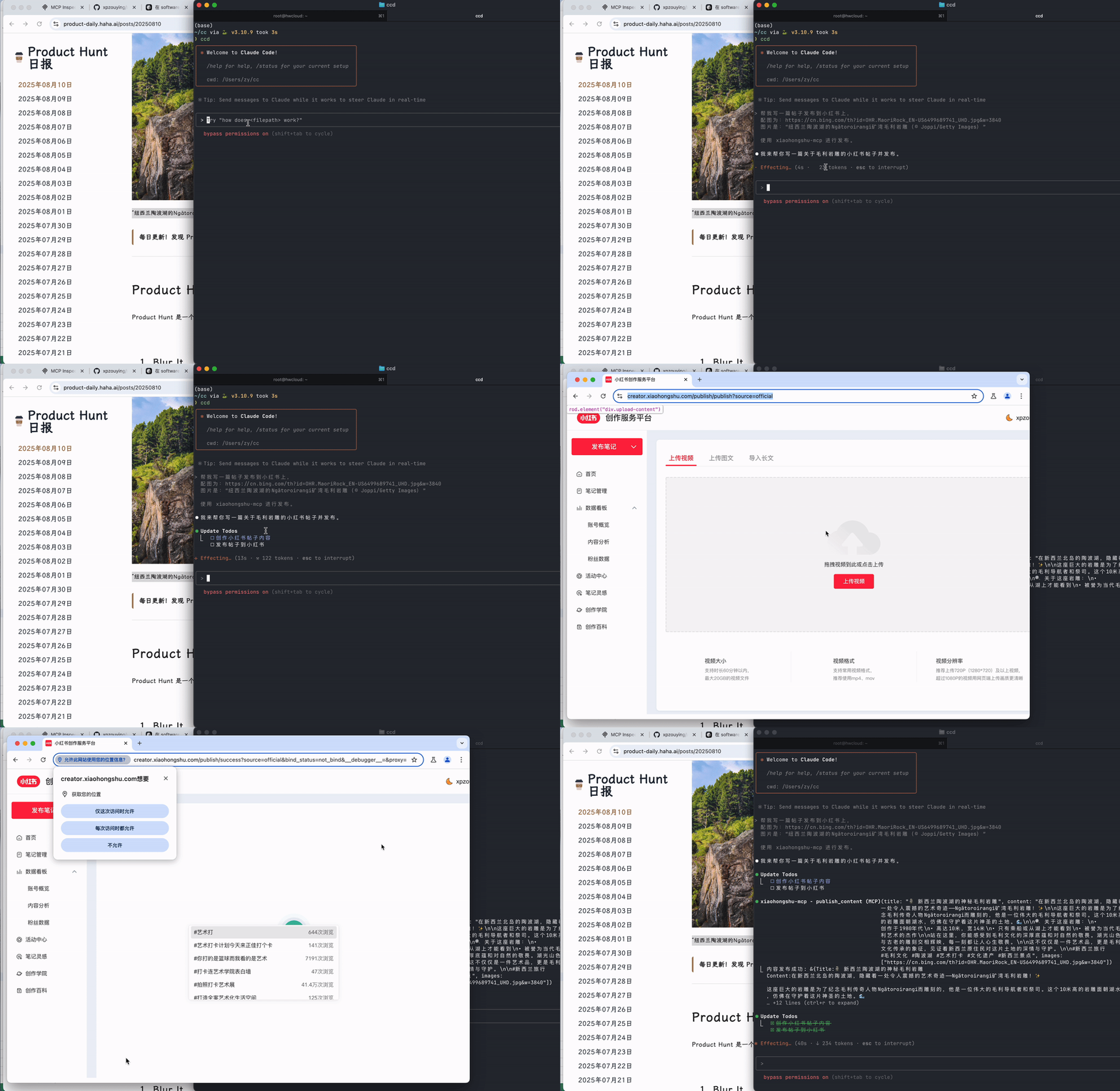
2.4. 使用示例 帮我写一篇帖子发布到小红书上,
配图为:https://cn.bing.com/th?id=OHR.MaoriRock_EN-US6499689741_UHD.jpg&w=3840
图片是:"纽西兰陶波湖的Ngātoroirangi矿湾毛利岩雕(© Joppi/Getty Images)"
使用 xiaohongshu-mcp 进行发布。
帮我写一篇关于春天的帖子发布到小红书上,
使用这些本地图片:
- /Users/username/Pictures/spring_flowers.jpg
- /Users/username/Pictures/cherry_blossom.jpg

使用 xiaohongshu-mcp 进行发布。
帮我写一篇关于美食制作的视频发布到小红书上,
使用这个本地视频文件:
- /Users/username/Videos/cooking_tutorial.mp4

使用 xiaohongshu-mcp 的视频发布功能。
2.5. 💬 MCP 使用常见问题解答
⚠️ 以下是使用 OpenClaw + MCPorter 时的已知风险,使用前请充分了解:
OpenClaw 的 AI 自动部署行为不在本项目的维护范围内,部署结果无法保证
MCPorter 作为中间层可能引入额外的兼容性问题,与 xiaohongshu-mcp 本身无关
若遇到连接失败、工具调用异常等问题,请先排查 MCPorter 自身的配置,而非提交 Issue
在提问社区或群组前,请先确认问题是否能在不使用 OpenClaw 的情况下复现
Q: 为什么检查登录用户名显示 xiaghgngshu-mcp?
A: 用户名是写死的。
Q: 显示发布成功后,但实际上没有显示?
A: 排查步骤如下:
使用 非无头模式 重新发布一次。
更换 不同的内容 重新发布。
登录网页版小红书,查看账号是否被 风控限制网页版发布 。
检查 图片大小 是否过大。
确认 图片路径中没有中文字符 。
若使用网络图片地址,请确认 图片链接可正常访问 。
Q: 在设备上运行 MCP 程序出现闪退如何解决?
A:
建议 从源码安装 。
或使用 Docker 安装 xiaohongshu-mcp ,教程参考:
Q: 使用 http://localhost:18060/mcp 进行 MCP 验证时提示无法连接?
A:
使用 Docker 部署是最简单的方式,无需安装任何开发环境。
我们提供了预构建的 Docker 镜像,可以直接从 Docker Hub 拉取使用:
# 拉取最新镜像
docker pull xpzouying/xiaohongshu-mcp
2. 使用 Docker Compose 启动(推荐)
我们提供了配置好的 docker-compose.yml 文件,可以直接使用:
# 下载 docker-compose.yml
wget https://raw.githubusercontent.com/xpzouying/xiaohongshu-mcp/main/docker/docker-compose.yml

# 或者如果已经克隆了项目,进入 docker 目录
cd docker

# 启动服务
docker compose up -d

# 查看日志
docker compose logs -f

# 停止服务
docker compose stop
# 在项目根目录运行
docker build -t xpzouying/xiaohongshu-mcp .
配置内置浏览器和中文字体
挂载 ./data 用于存储 cookies 和运行数据目录
挂载 ./images 用于存储发布的图片
暴露 18060 端口供 MCP 连接
1.2. 登录 # 运行对应平台的登录工具
./xiaohongshu-login-darwin-arm64
1.3. 启动 MCP 服务 # 默认:无头模式,没有浏览器界面
./xiaohongshu-mcp-darwin-arm64
# 非无头模式,有浏览器界面
./xiaohongshu-mcp-darwin-arm64 -headless=false
# 默认:无头模式,没有浏览器界面
go run .

# 非无头模式,有浏览器界面
go run . -headless=false
如果需要通过代理访问,可以设置 XHS_PROXY 环境变量:
# 设置代理后启动
XHS_PROXY=http://user:pass@proxy:port ./xiaohongshu-mcp-darwin-arm64

# 或使用源码
XHS_PROXY=http://proxy:port go run .
支持 HTTP/HTTPS/SOCKS5 代理,日志中会自动隐藏代理的认证信息。